
4 minuty czytania
Jak przyspieszyć komputer bez wymiany całego sprzętu
Praktyczne kroki, które pomagają odzyskać wydajność komputera przed decyzją o zakupie nowego urządzenia.
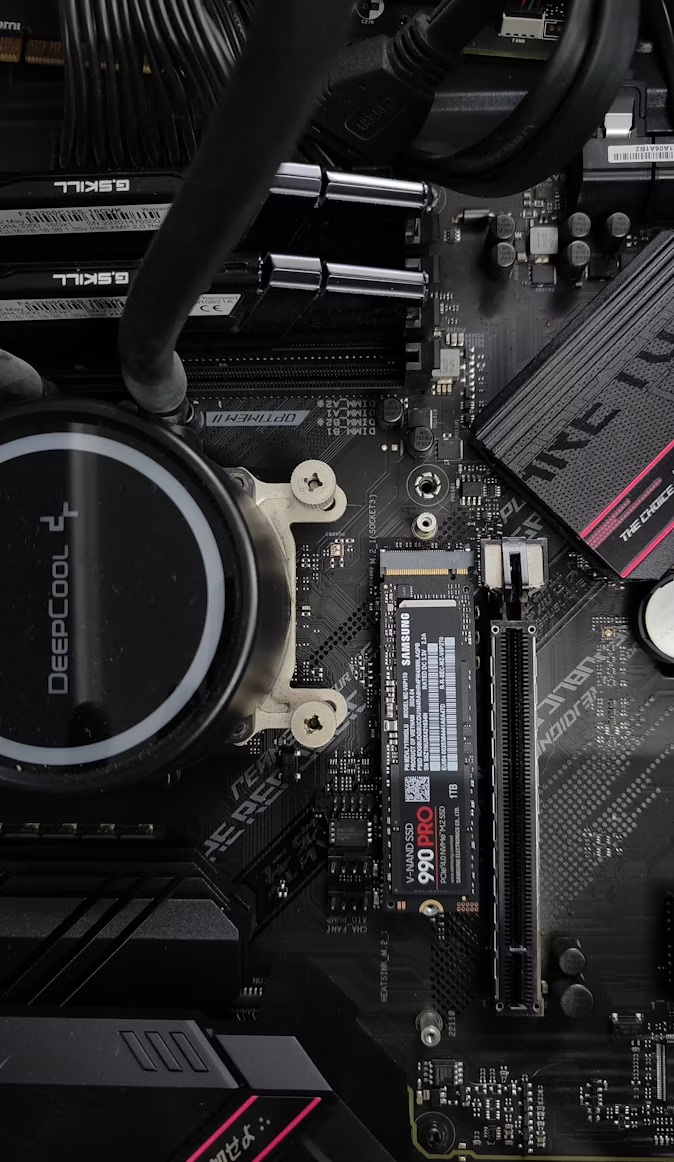
Twój komputer z każdym miesiącem uruchamia się coraz wolniej, a otwarcie przeglądarki internetowej czy ulubionego programu trwa wieczność? Zanim zaczniesz przeglądać oferty nowych laptopów i komputerów stacjonarnych, warto wiedzieć, że często da się przywrócić dawną płynność działania bez konieczności kosztownej wymiany całego sprzętu.
Jako pasjonaci i specjaliści od sprzętu doskonale wiemy, że większość urządzeń ukrywa w sobie jeszcze sporo niewykorzystanego potencjału. Oto zestawienie praktycznych kroków - od prostych zmian w systemie, po niedrogie modernizacje sprzętowe - które pomogą Twojemu pecetowi odzyskać drugą młodość.
1. Zrób porządek w systemie (Kroki darmowe)
Zanim zajrzymy do wnętrza obudowy, warto zacząć od oprogramowania. Często to nie sprzęt niedomaga, ale system operacyjny jest przeładowany.
Ogranicz programy uruchamiające się ze startem systemu
Wiele aplikacji przy instalacji domyślnie ustawia się tak, aby startować razem z Windowsem. Powoduje to drastyczne wydłużenie czasu uruchamiania komputera.
- Jak to zrobić? Wciśnij
Ctrl + Shift + Esc, aby otworzyć Menedżer zadań. Przejdź do zakładki Uruchamianie (lub Aplikacje autostartu) i wyłącz programy, których nie potrzebujesz od razu po włączeniu komputera (np. komunikatory, klienty gier, czy programy do optymalizacji, które często przynoszą odwrotny skutek).
Odinstaluj zbędne oprogramowanie (Bloatware)
Producenci sprzętu często preinstalują mnóstwo niepotrzebnych aplikacji (tzw. bloatware). Przejrzyj listę zainstalowanych programów w ustawieniach systemu i usuń te, z których nigdy nie korzystałeś.
Skanowanie antywirusowe i aktualizacje
Złośliwe oprogramowanie działające w tle potrafi skutecznie "zabić" wydajność każdego procesora. Przeprowadź pełne skanowanie zaufanym programem antywirusowym. Pamiętaj też o aktualizacji systemu Windows oraz sterowników (szczególnie karty graficznej i płyty głównej) - poprawki często optymalizują działanie sprzętu.
2. Niedrogie modernizacje sprzętowe (Największy skok wydajności)
Jeśli optymalizacja systemu operacyjnego nie przyniosła zadowalających rezultatów, czas na sprzęt. Dwie poniższe zmiany to absolutne "game-changery" w świecie IT.
Wymiana dysku HDD na SSD (Absolutny priorytet!)
Jeśli Twój system nadal działa na starym, talerzowym dysku twardym (HDD), przesiadka na dysk półprzewodnikowy (SSD) będzie technologicznym szokiem.
- Dlaczego warto? Dysk SSD jest wielokrotnie szybszy. System ładuje się w kilkanaście sekund, a aplikacje otwierają się niemal natychmiast. Obecnie ceny dysków SSD są bardzo przystępne, a klonowanie starego dysku na nowy pozwala zachować wszystkie dane i programy bez konieczności reinstalacji systemu.
Dołożenie pamięci RAM
Pamięć operacyjna to "biurko" Twojego komputera. Im jest większe, tym więcej dokumentów i programów możesz mieć otwartych jednocześnie bez spowolnień.
- Ile potrzeba? Do komfortowego przeglądania internetu i pracy biurowej 8 GB to dziś absolutne minimum, ale zalecanym standardem jest 16 GB. Jeśli Twój komputer ma wolne sloty na płycie głównej, dołożenie dodatkowej kości RAM to szybki i tani sposób na płynniejszą pracę wielozadaniową.
3. Konserwacja układu chłodzenia (Brakujący element)
Czy Twój komputer głośno szumi i mocno się nagrzewa? Nowoczesne procesory i karty graficzne posiadają zabezpieczenia termiczne. Kiedy sprzęt osiąga zbyt wysoką temperaturę, automatycznie obniża swoją wydajność (tzw. thermal throttling), aby uniknąć uszkodzenia.
Czyszczenie z kurzu i wymiana pasty termoprzewodzącej
Z biegiem lat wentylatory i radiatory zapychają się kurzem, a pasta termoprzewodząca między procesorem a chłodzeniem wysycha, tracąc swoje właściwości.
- Rozwiązanie: Dokładne przeczyszczenie wnętrza sprzętu sprężonym powietrzem oraz nałożenie nowej, wysokiej jakości pasty termoprzewodzącej potrafi obniżyć temperatury o kilkanaście stopni, przywracając pełną moc obliczeniową procesora i zapewniając błogą ciszę.
Podsumowanie
Zakup nowego komputera to ostateczność i spory wydatek. Bardzo często odpowiednia konfiguracja oprogramowania, przeczyszczenie układu chłodzenia i montaż dysku SSD sprawiają, że nawet kilkuletni sprzęt znów działa jak nowy.
Jeśli obawiasz się samodzielnego rozkręcania obudowy, przenoszenia danych na nowy dysk lub doboru odpowiednich kości RAM - warto skorzystać z profesjonalnego wsparcia. Lokalny serwis IT szybko zdiagnozuje problem, dobierze odpowiednie części i przeprowadzi kompleksową konserwację, oszczędzając Twój czas, pieniądze i nerwy.